
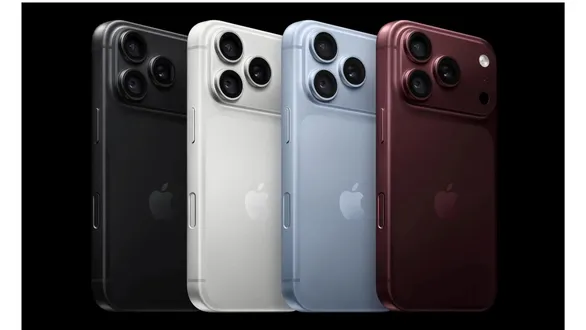
Fake iPhone Check: iPhone ખરીદતી વખતે માત્ર તેનો લુક, Appleનો Logo કે બોક્સ જોઈને ફોનને અસલી માની લેવો યોગ્ય નથી. ખાસ કરીને Second Hand iPhone લેતી વખતે ફોનની અંદરની વિગતો ચેક કરવી જરૂરી છે. Appleના iPhone 18 Pro અને iPhone 18 Pro Max ભારતમાં 18 સપ્ટેમ્બર 2026થી ઉપલબ્ધ થયા છે. આવી સ્થિતિમાં નવો iPhone ખરીદતા પહેલાં તેની ઓળખ અને Parts & Service History જેવી વિગતો ચેક કરવાથી ખોટો અથવા રિપેર થયેલો ફોન લેવાનું જોખમ ઘટાડી શકાય છે.
ફોન અસલી છે કે નહીં તે જાણવા માટે આ બાબતો ચેક કરો
નવો iPhone ખરીદ્યા પછી સૌથી પહેલા ફોનની Settings ખોલો અને General > About પર જાઓ. અહીં Model Name, Model Number, Serial Number, iOS Version, Storage અને IMEI જેવી મહત્વની માહિતી જોવા મળે છે. Apple પણ iPhoneની ઓળખ સંબંધિત આ વિગતો આ જ વિભાગમાં ઉપલબ્ધ હોવાનું જણાવે છે.
ફોનમાં iOSનું ઇન્ટરફેસ યોગ્ય રીતે દેખાય છે કે નહીં તે પણ જુઓ. App Store, Safari, FaceTime અને અન્ય Apple એપ્સ ખોલીને તપાસો. જો iPhone જેવા દેખાતા ફોનમાં Google Play Store અથવા Androidનું ઇન્ટરફેસ જોવા મળે, તો ખરીદી પહેલાં સાવચેત રહેવું જરૂરી છે.
Serial Number અને IMEI બરાબર છે કે નહીં તે જુઓ
Settings > General > Aboutમાં દેખાતો Serial Number અને IMEI બોક્સ પર આપેલી માહિતી સાથે સરખાવો. Appleના જણાવ્યા મુજબ આ નંબર iPhoneની Settings ઉપરાંત મૂળ પેકેજિંગ પર પણ મળી શકે છે. જો ફોન અને બોક્સની માહિતીમાં મોટો તફાવત જોવા મળે, તો વેચનાર પાસેથી તેની સ્પષ્ટતા માંગવી યોગ્ય છે. જોકે માત્ર Serial Number અથવા IMEI મેચ થવાથી જ ફોન 100 ટકા અસલી સાબિત થતો નથી. તેથી અન્ય ચેક પણ કરવા જરૂરી છે.
Second Hand iPhoneમાં Parts & Service History ખાસ ચેક કરો
જો તમે જૂનો iPhone ખરીદી રહ્યા છો તો Settings > General > Aboutમાં Parts and Service History વિભાગ જુઓ. Apple મુજબ iOS 15.2 અને ત્યારપછીના વર્ઝનમાં રિપેર થયેલા iPhoneમાં આ માહિતી જોવા મળી શકે છે. અહીં Genuine, Used, Unknown અથવા Unverified જેવા મેસેજ દેખાઈ શકે છે.
ઉદાહરણ તરીકે, Genuine દેખાય તો રિપેરમાં Genuine Apple part અને પ્રક્રિયાનો ઉપયોગ થયો હોવાનું સૂચવે છે. જ્યારે Unknown મેસેજ non-genuine part, યોગ્ય રીતે verify ન થયેલો part અથવા અન્ય સમસ્યા સાથે જોડાયેલો હોઈ શકે છે. એટલે Second Hand iPhone લેતી વખતે આ વિભાગ અવશ્ય તપાસવો.
કેમેરા માત્ર ખોલશો નહીં, ફોટો અને વીડિયો બનાવીને ટેસ્ટ કરો
iPhoneની Camera એપ ખોલીને ફોટો અને વીડિયો બનાવીને કેમેરા ચેક કરો. જો ફોનમાં એકથી વધુ કેમેરા હોય તો દરેક કેમેરાથી ફોટો લઈને focus, image quality અને video recording તપાસો. Apple પણ Camera સાથે જોડાયેલા replaced parts વિશે Parts & Service Historyમાં માહિતી ઉપલબ્ધ હોવાની જાણકારી આપે છે.
આ સાથે Siri પણ અજમાવી શકો છો. Siri યોગ્ય રીતે કામ કરે છે કે નહીં અને ફોનનું software Appleના iOS સાથે સુસંગત લાગે છે કે નહીં તે ચેક કરો. જોકે કોઈ એક feature કામ ન કરે એટલા માટે જ ફોનને તરત નકલી માનવો નહીં, કારણ કે software version અથવા settingsના કારણે પણ ફરક પડી શકે છે.
બોક્સ અને ડિઝાઇન પર ભરોસો ન કરો
નવા iPhoneનું બોક્સ, Apple Logo, printing અને packagingની quality પણ જુઓ, પરંતુ માત્ર તેના આધારે ફોન અસલી હોવાનું નક્કી ન કરો. સૌથી મહત્વપૂર્ણ તપાસ ફોનની અંદરની માહિતી, software અને જરૂરી હોય ત્યારે Parts & Service Historyની છે.
આ રીતે iPhone ખરીદતા પહેલાં માત્ર પાંચ મિનિટમાં તેની ઘણી મહત્વની વિગતો ચેક કરી શકાય છે. ખાસ કરીને Second Hand iPhone લેતા સમયે Serial Number, IMEI, iOS, Camera અને Parts & Service History તપાસ્યા પછી જ ખરીદી આગળ વધારવી વધુ યોગ્ય છે.